汪喵通快速解答
出國不換卡上網的方法是使用 eSIM:在台灣線上購買方案後,手機掃描 QR Code 安裝,不需插卡。抵達目的地開啟行動數據即可連上當地網路,原本的台灣門號仍正常運作。支援機型:iPhone XS 以後、Samsung S20 以後、Pixel 3 以後。汪喵通 eSIM 下單後即時收到 QR Code,全程中文客服,出國不孤單。
出國不換卡上網怎麼做?2026 eSIM 完整教學,掃碼啟用免換卡
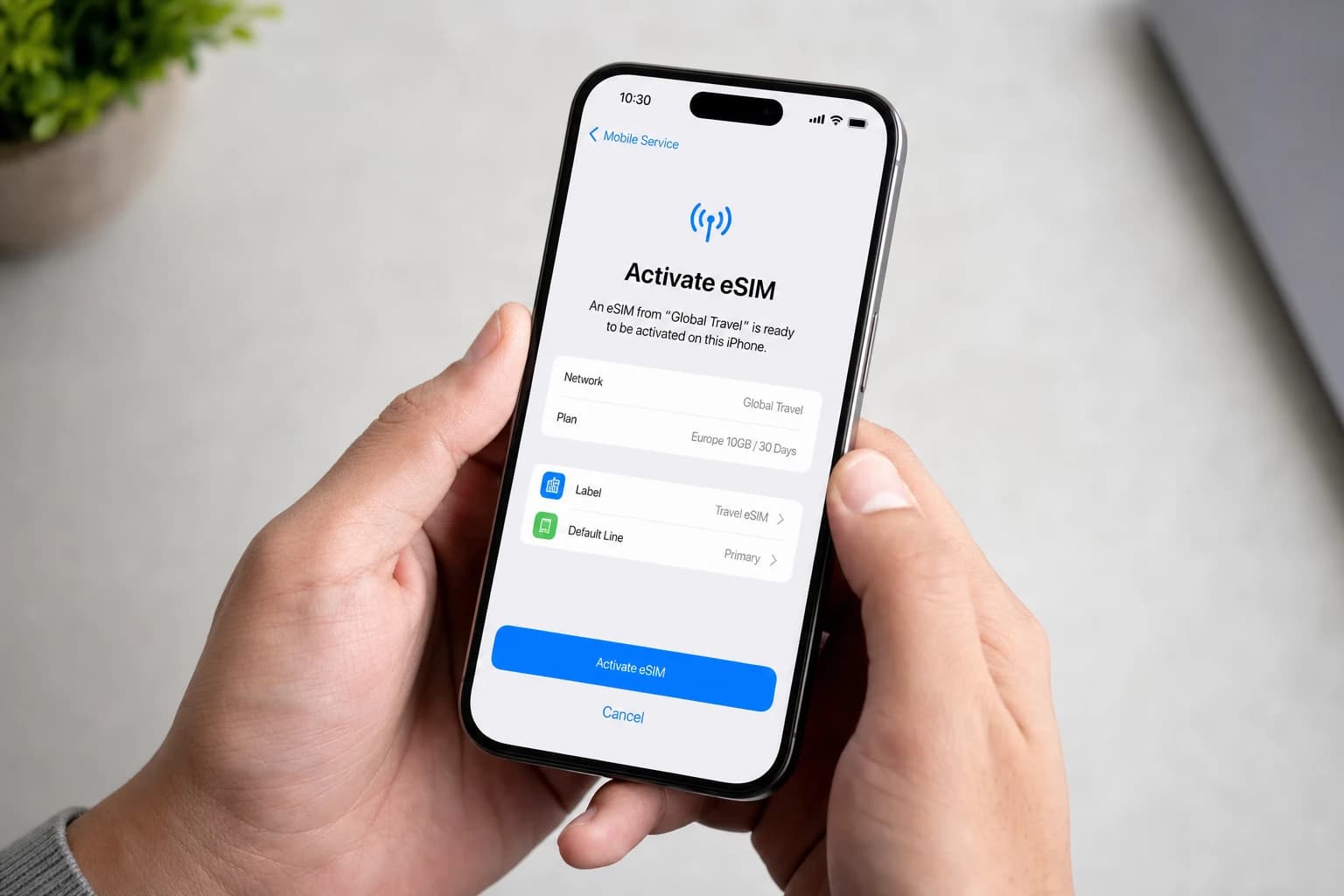
旅客:「出國一定要去電信行換 SIM 卡嗎?我每次都很怕出發當天搞得很亂。」
L老師:「完全不用。只要手機支援 eSIM,在台灣線上買好、掃個 QR Code,落地就能用。整個過程 5 分鐘,比去電信行辦理快多了。」
這就是 eSIM 的核心價值:出國不換卡,也能無縫上網。越來越多台灣旅客已經用過這個方式,2026 年主流手機幾乎全面支援。本文帶你從購買、安裝到啟用,一步一步完整解說,不管是 iPhone 還是 Android 都有詳細步驟。
本文重點(30 秒掌握)
- • eSIM 讓手機不需換卡就能接入當地電信網路
- • 購買流程:選方案 → 付款 → Email 收 QR Code → 手機掃碼安裝
- • 建議在台灣安裝,落地後再啟用行動數據(不提前消耗天數)
- • 原台灣 SIM 卡與 eSIM 並存,台灣門號照常使用
- • 支援機型:iPhone XS+、Samsung S20+、Pixel 3+
什麼是 eSIM?出國不換卡的原理
eSIM 是內建在手機裡的虛擬 SIM 卡,透過下載的方式新增電信方案,完全不需要插拔實體 SIM 卡。這讓出國旅行有了全新的上網選項——在台灣買好旅遊 eSIM、掃碼安裝,落地開啟行動數據就能連線,不用跑電信行、不用找插卡工具。
傳統旅遊上網方式通常有三個選項:①開國際漫遊(貴、速度慢)、②換當地 SIM 卡(便宜但需到機場排隊)、③租 WiFi 分享器(需歸還、電量問題)。eSIM 是第四種,結合了「方便性」和「價格合理」兩個優點。
手機安裝 eSIM 後,會形成雙卡架構:原本的台灣 SIM 卡繼續放在手機裡,eSIM 作為數據專用的第二張卡。這意味著你在國外仍能接收台灣的電話和簡訊,同時用 eSIM 的當地數據方案上網,兩者互不干擾。
| 方式 | 費用 | 速度 | 是否換卡 | 台灣門號 |
|---|---|---|---|---|
| eSIM(旅遊方案) | 低 | 快 | 不需要 | 正常使用 |
| 實體 SIM 卡(當地購買) | 低 | 快 | 需要換卡 | 暫停 |
| WiFi 分享器 | 中 | 中 | 不需要 | 正常使用 |
| 國際漫遊 | 高 | 慢 | 不需要 | 正常使用 |
詳細比較可參考:eSIM vs 國際漫遊 vs WiFi 分享器完整比較
購買與安裝 eSIM 的完整流程
從購買到出國上網,整個過程分為四個步驟,通常 10 分鐘內可完成。建議在出發前 1-3 天、在有 WiFi 的環境下操作,避免在機場慌亂中設定。
選擇目的地方案
到汪喵通 wmesim.com 選擇你要去的國家和天數。比較日數、流量、是否吃到飽後下單。
收取 QR Code
付款完成後幾分鐘內,QR Code 圖片和安裝說明會寄到你的 Email。請存好這封信,之後掃碼用。
手機掃碼安裝(不需啟用)
在台灣有 WiFi 的環境下,打開手機設定掃描 QR Code,完成安裝。這時候不需要啟用行動數據,安裝完等出國再開即可。
落地後啟用行動數據
抵達目的地,在手機設定中切換到 eSIM 的行動數據,方案開始計時,即時連上當地網路。
購買管道比較(線上官網 vs 機場 vs 電信商)可參考:eSIM 台灣哪裡買完整比較指南
iPhone 安裝 eSIM 步驟教學
iPhone XS(2018 年)以後的機型均支援 eSIM,操作在「設定」裡完成,不需要任何工具,整個安裝過程約 3-5 分鐘。
- 1.打開 設定 → 點選 行動服務(或「行動電話」)
- 2.點選 加入 eSIM(iOS 16+)或「加入行動數據方案」
- 3.選擇 使用 QR Code,掃描 Email 裡的 QR Code 圖片
- 4.確認方案資訊後點 加入行動方案
- 5.為新 eSIM 命名(如「日本旅遊」),方便辨識
- 6.安裝完成。出國前 不要 把預設行動數據切換到 eSIM,等落地再切換
iPhone 14 以後的美版機型(eSIM Only)沒有實體 SIM 卡槽,eSIM 是唯一選項。這些機型最多可同時儲存 8 個 eSIM 方案。
Android 安裝 eSIM 步驟教學
Android 手機的 eSIM 設定路徑因品牌不同,但核心流程一致,約 3-5 分鐘完成。Samsung S20 以後、Pixel 3 以後均支援 eSIM,操作在「設定」中完成。
| 品牌 | 設定路徑 |
|---|---|
| Samsung | 設定 → 連線 → SIM 卡管理員 → 新增行動方案 |
| Google Pixel | 設定 → 網路 → SIM 卡 → 新增 eSIM → 掃描 QR Code |
| OPPO / OnePlus | 設定 → SIM 卡與行動網路 → 加入 eSIM |
| 其他 Android | 在設定搜尋「eSIM」或「新增行動方案」 |
掃碼安裝完成後,系統會提示設定 eSIM 的用途(數據 / 語音 / 簡訊)。出國旅遊建議只開啟「行動數據」,語音和簡訊繼續用台灣 SIM 卡,這樣可以避免漫遊費用。
出國用 eSIM 速度真的夠快嗎?
eSIM 連接的是當地真實電信網路,速度和插實體 SIM 卡完全相同。根據各國主要電信業者官方技術規格,旅客常去的熱門目的地速度表現如下:
| 目的地 | 接入電信商 | 平均下載速度 | 適合用途 |
|---|---|---|---|
| 日本 | NTT Docomo | 87 Mbps | 串流、Google Maps、社群 |
| 韓國 | SK Telecom | 127 Mbps | 4K 串流、視訊通話 |
| 美國 | T-Mobile | 118 Mbps | 高清串流、遠端辦公 |
| 歐洲 | Deutsche Telekom | 78 Mbps | 導航、社群、語音通話 |
| 東南亞 | AIS(泰國) | 73 Mbps | 導航、IG 上傳、即時通訊 |
資料來源:各電信業者官方技術規格(OpenSignal 2025 Q1)。速度為市區環境下的平均值,郊區和地下室可能較低。
相較之下,國際漫遊方案通常限速在 5-10Mbps,影片卡頓、上傳慢。eSIM 能直接接入當地全速網路,是漫遊速度的 8-25 倍。如果你要去歐洲多國旅行,可以看看歐洲 eSIM 5G 吃到飽方案推薦,了解各國的 5G 覆蓋情況。
eSIM 安裝常見問題與解決方式
eSIM 安裝失敗的原因通常只有幾種,對照以下表格可以快速排查,大多數問題 5 分鐘內可自行解決。
| 問題 | 可能原因 | 解決方式 |
|---|---|---|
| 掃碼後顯示「無法新增方案」 | eSIM 儲存已達上限 | 刪除不用的舊 eSIM 後重試 |
| QR Code 無法掃描 | 光線不足或畫面模糊 | 調高螢幕亮度、拉遠鏡頭距離,或手動輸入啟用碼 |
| 安裝成功但沒有訊號 | eSIM 未設為行動數據來源 | 進「行動服務」→ 選擇 eSIM 為行動數據來源 |
| 顯示「此 QR Code 已使用」 | QR Code 已在另一台手機安裝 | 聯絡汪喵通客服,請求重置 |
| 安裝後仍顯示漫遊 | 手機關閉數據漫遊設定 | 設定 → 行動服務 → 開啟「數據漫遊」 |
也可以參考eSIM vs 實體 SIM 卡比較,了解兩種方式各自的優缺點和適用情境。
哪些情況不適合用 eSIM 出國?
- ✗手機不支援 eSIM:iPhone 7 以前、部分舊款 Android 無法使用 eSIM,需改買實體旅遊 SIM 卡或租分享器
- ✗電信商鎖卡的手機:部分台灣電信商贈機或分期機可能鎖卡,安裝 eSIM 後無法正常連線,出發前需先解鎖
- ✗多人共用網路:4-6 人同行且流量需求低,租一台 WiFi 分享器分享給所有人,總費用可能比每人各買 eSIM 便宜
- ✗需要當地電話號碼:eSIM 旅遊方案只含數據,沒有語音號碼,若需要當地電話號碼(如叫車、訂位),需另外考慮其他方式
掃碼安裝,落地即用
汪喵通 eSIM 即時開通,下單後幾分鐘內 QR Code 送到 Email。全程中文客服,平均 3 分鐘解決問題。60+ 國方案,亞洲歐美一站搞定。
查看所有出國 eSIM 方案安裝有問題?加入 LINE@ 官方帳號,免費諮詢
加入 @wmsim常見問題
出國不換卡可以上網嗎?
可以。透過 eSIM 技術,你可以在台灣線上購買並安裝旅遊 eSIM,不需要換實體 SIM 卡,抵達目的地後直接啟用就能連上當地網路。只需確認手機支援 eSIM 即可。
eSIM 裝了以後,原本的台灣電話號碼還能用嗎?
可以。大多數支援 eSIM 的手機都是雙卡架構,你的台灣 SIM 卡維持現狀,eSIM 另外新增一組行動數據。出國期間台灣門號還是可以接收簡訊和來電,費用依原電信商計算。
出國前還是出國後安裝 eSIM 比較好?
建議在台灣有 WiFi 的環境下提前安裝 QR Code,但不要立刻啟用數據方案。抵達目的地後再開啟 eSIM 的行動數據,這樣天數不會被提前消耗,也能確保安裝過程順利。
eSIM 安裝後速度和實體 SIM 卡一樣嗎?
速度相同。eSIM 連接的是當地同一個電信網路,差別只在安裝方式是數位而非實體。以日本為例,接入 NTT Docomo 的平均下載速度可達 87Mbps,與插實體卡完全一致。
eSIM 安裝失敗怎麼辦?
最常見原因是 QR Code 掃描環境問題(光線、距離)或手機已達 eSIM 儲存上限(通常 5-20 組)。建議先刪除不用的舊 eSIM,再重新掃描。仍無法解決可聯絡汪喵通 LINE@ @wmsim,提供截圖通常 3 分鐘內可解決。
一個 eSIM 方案可以在幾台手機使用?
一個 eSIM 方案只能安裝在一台手機上,QR Code 一旦掃描成功就會失效,無法重複使用或轉移到其他手機。若多人同行需要各自上網,每人須個別購買方案。