【汪喵通 快速解答】
eSIM 可以開熱點分享給筆電和平板,設定步驟與一般 SIM 卡相同。iPhone 在「設定→個人熱點」,Android 在「設定→行動熱點」。關鍵:確保 eSIM 已設為主要數據來源。汪喵通 eSIM 全方案支援熱點分享,一支手機即可供多台設備上網。
eSIM 熱點分享 筆電 平板 設定 步驟 2026:iPhone 和 Android 完整教學
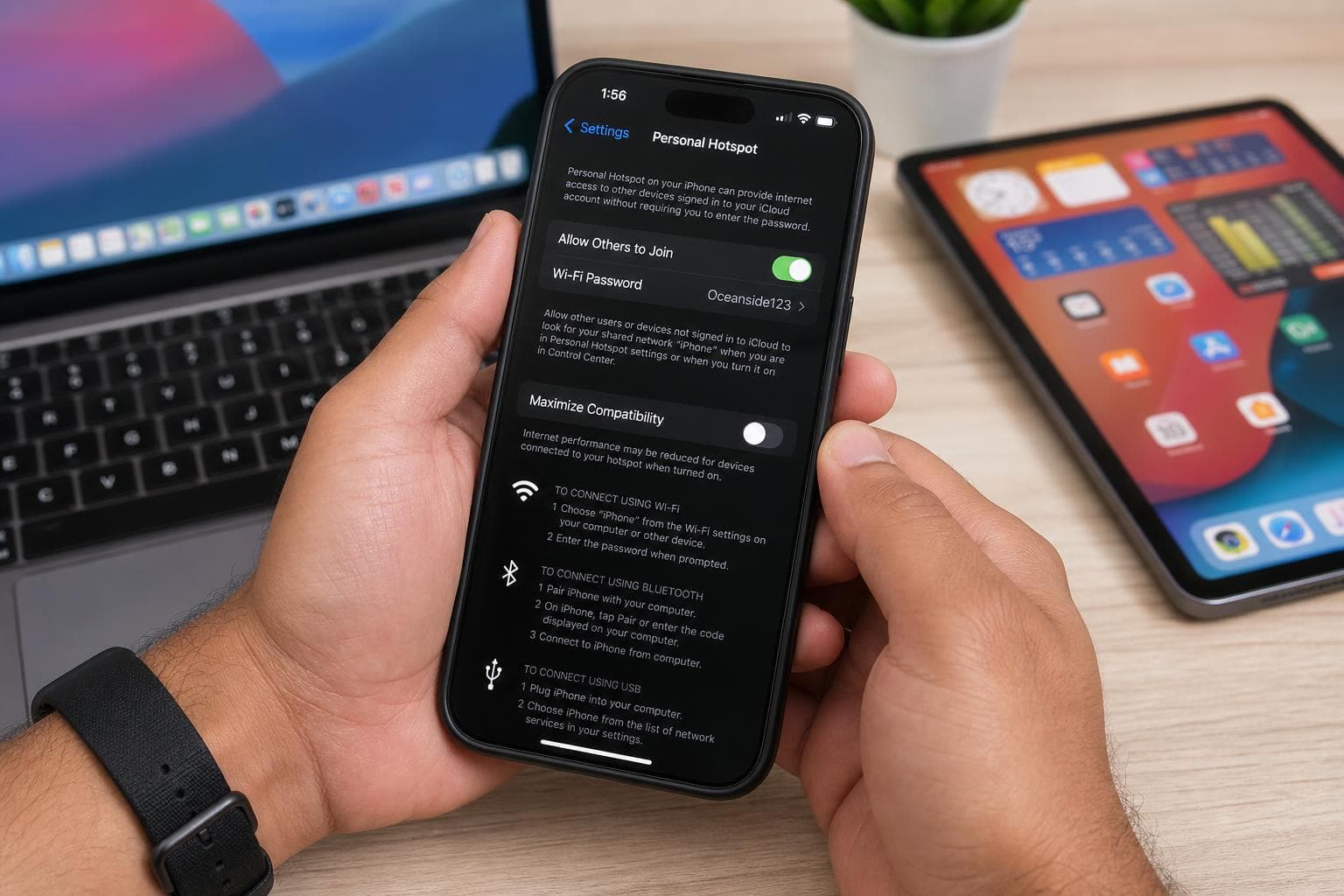
你的 eSIM 能開熱點嗎?答案是:可以,而且設定方式和一般 SIM 卡完全相同。很多旅客買了 eSIM 後不確定熱點功能是否能用,甚至以為 eSIM 有特殊限制——其實沒有。本篇完整說明 iPhone 和 Android 的 eSIM 熱點設定步驟,以及如何讓筆電、平板、手錶等設備連線,出國一支手機供全家上網完全沒問題。
快速重點摘要
- eSIM 熱點功能與一般 SIM 卡完全相同,設定步驟無差異
- iPhone:設定→個人熱點→允許他人加入→開啟
- Android:設定→行動熱點→確認數據來源為 eSIM
- 筆電/平板:搜尋手機 WiFi 名稱,輸入密碼即連線
- 建議最多同時連線 2–3 台設備,流量消耗約每小時 50–600MB(依使用行為)
eSIM 可以分享熱點嗎?常見誤解一次解答
很多人誤以為 eSIM 是「虛擬卡」,功能上有所限制,其實完全不是。eSIM 在手機系統層面的運作與實體 SIM 卡完全相同,開熱點、撥電話、傳簡訊都沒有任何差別。唯一需要確認的是:你購買的 eSIM 方案是否允許熱點分享(大多數旅行 eSIM 方案都允許)。
常見問題:所有 eSIM 都可以開熱點分享嗎?
大多數旅行 eSIM 方案支援熱點分享,但部分特定方案可能有限制。汪喵通的 eSIM 方案均支援熱點功能,購買前可在產品頁面確認。
| 功能 | eSIM | 實體 SIM 卡 |
|---|---|---|
| 行動數據上網 | ✅ 完全支援 | ✅ 完全支援 |
| 熱點分享 | ✅ 支援(視方案) | ✅ 支援(視方案) |
| 出發前設定 | ✅ 台灣即可設定 | ❌ 需抵達當地購買 |
| 換卡麻煩 | ✅ 無需換卡 | ❌ 需要換卡 |
| 多國使用 | ✅ 多國方案一卡搞定 | ❌ 每國需換不同卡 |
iPhone eSIM 熱點設定步驟(iOS 16 以上)
iPhone 的個人熱點設定在 iOS 16 之後更加直覺。如果你已安裝汪喵通 eSIM,以下是完整的熱點開啟步驟,從掃 QR Code 安裝到分享給筆電,全程不超過 3 分鐘。
- 前往「設定」→「行動服務」(或「行動數據」),確認 eSIM 已啟用並設為「主要數據線路」
- 回到「設定」主頁面,點選「個人熱點」
- 開啟「允許他人加入」開關(若要節省電量可選擇「家人共享」)
- 記下 WiFi 密碼(可在此頁面修改為好記的密碼)
- 在筆電或平板的 WiFi 設定中,搜尋你的 iPhone 名稱,輸入密碼即連線
常見問題:iPhone 熱點設定完成後筆電看不到怎麼辦?
依序確認:① 「允許他人加入」已開啟 ② eSIM 已設為主要數據來源 ③ 飛航模式已關閉。如果還是找不到,關閉熱點再重新開啟,或重新啟動手機。iPhone 熱點無法手動設定 APN,如遇連線問題聯繫汪喵通客服協助。
iPhone 熱點最多可同時連線 5 台設備,但建議保持在 2–3 台以維持速度。想了解 iPhone 完整 eSIM 安裝教程,可以參考iPhone eSIM 安裝教學 2026。
Android eSIM 熱點設定步驟(Samsung、Pixel、ASUS)
Android 手機的熱點設定因品牌而略有不同,但核心步驟一致:找到行動熱點功能,確認數據來源為 eSIM,設定 WiFi 名稱和密碼。以下整理三大主流品牌的設定路徑,雙 SIM 環境下特別注意要指定 eSIM 為數據來源。
- Samsung:設定→連線→行動熱點與網路共享→行動熱點→開啟
- Google Pixel:設定→網路與網際網路→熱點與網路共享→WiFi 熱點→開啟
- ASUS:設定→無線與網路→網路共享→無線基地台分享→開啟
雙 SIM 關鍵步驟:前往「設定→行動網路→數據 SIM」,選擇你的 eSIM(通常顯示為「SIM 2」或 eSIM 供應商名稱),確保熱點分享的流量走 eSIM 而非你的台灣電話卡(否則會產生國際漫遊費用!)。
常見問題:Android 熱點訊號不穩定怎麼辦?
首先確認數據來源是 eSIM 而非台灣電話卡。若仍不穩定,嘗試手動設定 APN(Android 可設定,路徑:設定→行動網路→接入點名稱)。汪喵通客服提供各手機品牌的 APN 設定資訊,LINE@ @wmsim 即可查詢。
筆電和平板如何連線 eSIM 熱點
手機開啟熱點後,筆電和平板的連線方式和連一般 WiFi 完全相同。以下是各系統的操作步驟,連線後速度取決於手機的 eSIM 訊號強度。根據 NTT Docomo 官方技術規格,日本 4G LTE 平均下載速度 87 Mbps,在這樣的環境下用筆電開熱點視訊會議絲毫沒有問題。
| 設備 | 連線步驟 | 備註 |
|---|---|---|
| Windows 筆電 | 工作列 WiFi 圖示→搜尋手機名稱→輸入密碼 | 建議勾選「連線後自動連線」 |
| Mac 筆電 | 選單列 WiFi→搜尋手機名稱→輸入密碼 | iPhone 可用 AirDrop 免輸入密碼 |
| iPad | 設定→WiFi→選手機名稱→輸入密碼 | iPhone 與 iPad 同帳號可自動連線 |
| Android 平板 | 設定→WiFi→搜尋熱點名稱→輸入密碼 | 可掃 QR Code 快速連線 |
常見問題:同時連線幾台設備會不會太慢?
建議最多同時連線 2–3 台設備。在 4G 強訊號環境(如日本 87 Mbps),2 台設備各有 40+ Mbps,完全夠用;在訊號較弱的地區(如緬甸茵萊湖 8–12 Mbps),建議只連最重要的一台設備。
eSIM 熱點流量消耗快不快?實際數據分析
用手機 eSIM 開熱點給筆電使用,流量消耗比單純用手機快得多——因為筆電的背景程序(系統更新、雲端同步、瀏覽器快取)會持續消耗流量。根據 NTT Docomo 官方技術規格,日本 4G LTE 平均下載速度 87 Mbps,在這樣的環境下流量消耗速度如下表。
| 使用情境 | 每小時流量 | 每天(8小時)估算 |
|---|---|---|
| 一般網頁瀏覽 | 約 50–200 MB | 約 400MB–1.6GB |
| YouTube 720p | 約 600 MB | 約 4.8GB |
| Zoom 視訊會議 | 約 400 MB | 約 3.2GB |
| Google Maps 導航 | 約 5–10 MB | 約 40–80MB |
| LINE 文字傳訊 | 約 1–5 MB | 約 8–40MB |
旅遊使用建議:以「導航+通訊+輕度瀏覽」為主,每天約 1–2GB 足夠。若需要在咖啡廳用筆電工作(含視訊會議),建議選擇每日>3GB 或吃到飽方案。更多流量規劃建議可參考eSIM 流量追加加購方案 2026。
常見問題:eSIM 熱點和 WiFi 分享器哪個好?
eSIM 熱點優勢:免帶額外設備、不用管第二台充電、手機一支搞定。WiFi 分享器優勢:電池持久(不消耗手機電)、可同時連接更多設備。短期旅行(7 天以內)或設備需求少(1–2 台)推薦 eSIM 熱點;長途多人旅行或需同時連接 4 台以上設備才考慮分享器。
哪些情況不適合用 eSIM 熱點分享?
- 手機電池不足:開熱點非常耗電,長時間使用需準備行動電源,否則手機可能在最需要的時候沒電
- 需要同時連線超過 4 台設備:設備越多速度越慢,超過 4 台建議考慮 WiFi 分享器
- 購買的是純數據方案且禁止熱點:少數廉價方案限制熱點功能,購買前確認方案說明
- 在訊號非常弱的地區(如緬甸偏遠古跡):原本就只有 2G,再加熱點分享效果更差,不如用離線地圖
- 需要低延遲連線(如線上遊戲):熱點有額外延遲,遊戲體驗不如直接有線連線