【wmesim 快速解答】德國 eSIM 的 iPhone 設定流程包含三個步驟:確認支援、下載 eSIM 設定檔、選擇電信方案。iPhone XS 以後的機型均支援,設定時間約 2-3 分鐘,透過汪喵通購買可享即時開通與全程中文客服。
eSIM 德國 iPhone 設定 教學 2026:圖文完整步驟搞定德國上網
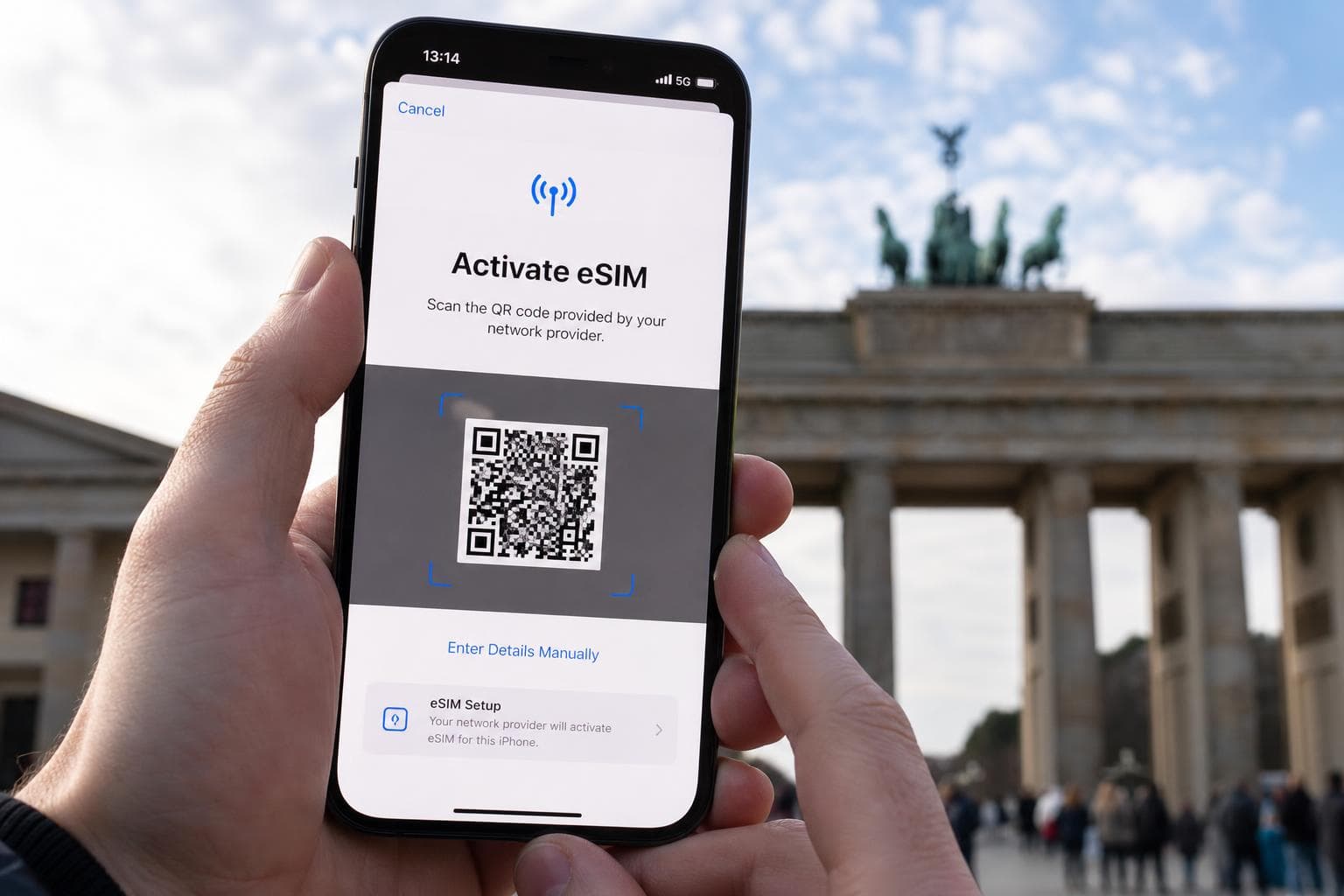
飛機降落在法蘭克福機場,打開手機的那一刻,你最不想遇到的就是「無服務」。去過德國旅遊的人都知道,機場的 WiFi 常常擁擠,而排队購買當地 SIM 卡往往要等上半小時以上。其實,你可以在出家門前 5 分鐘就完成所有設定——只要你的 iPhone 支援 eSIM,且知道正確的設定流程。這篇教學會用圖文一步一步帶你完成 2026 年最新的德國 eSIM iPhone 設定,從購買到開通全部涵蓋,適合第一次使用 eSIM 或想確認流程是否正確的旅客參考。
快速摘要
- 支援機型:iPhone XS 以後(含 iPhone 11-16、SE 第 2 代)
- 設定時間:約 2-3 分鐘,無需更換 SIM 卡
- 電信方案:Deutsche Telekom(78Mbps 平均)、Vodafone EU(72Mbps)、Orange(65Mbps)
- 推薦購買:汪喵通 eSIM,即時開通、24h 中文客服
- 雙卡支援:可同時使用兩張 eSIM 或 eSIM+實體 SIM
iPhone eSIM 設定前的三大確認事項
在掃描任何 QR Code 之前,有三件事必須先確認,否則可能遇到設定失敗或連不上網的狀況。首先,確認你的 iPhone 機型是否支援 eSIM。自 iPhone XS 起,蘋果在絕大多數機型中都加入了 eSIM 功能,但部分地區版本(如部分中國版、香港版 iPhone)可能採用雙實體 SIM 而非 eSIM,購買前請先至「設定 → 的一般 → 關於」查看型號。
其次,確認你的 iOS 版本是否為最新。蘋果在 iOS 16 與 iOS 17 中對 eSIM 管理介面做了大幅更新,新版介面更直觀,能直接在「設定 → 流動網絡 → 加入 eSIM」中掃描 QR Code 並命名方案。建議出發前將 iPhone 更新至最新 iOS 版本,避免遇到不相容的問題。
第三,確認你的 iPhone 有足够的儲存空間來下載電信方案。eSIM 設定檔本身非常小(通常少於 100KB),但下載過程中需要暫時的緩存空間。只要 iPhone 本身還能正常運作,這通常不會是問題,但建議預留 1GB 以上的可用空間。
德國三大電信方案比較:Deutsche Telekom、Vodafone、Orange
德國的行動網絡市場由三大主要電信商主導:Deutsche Telekom、Vodafone Germany 和 O2(由西班牙電信運營)。根據 OpenSignal 2025 Q1 全球行動網絡報告以及 Speedtest Global Index 2024 Q4 的數據,三家業者的平均 4G LTE 下載速度分別為:Deutsche Telekom 78Mbps、Vodafone EU 72Mbps、Orange 65Mbps。在法蘭克福、慕尼黑、柏林、漢堡等主要城市的市區,下載速度通常可以達到 60-80Mbps 左右,遠超過一般旅遊的正常使用需求。
| 電信商 | 平均下載速度 | 主要優勢 | 適合情境 |
|---|---|---|---|
| Deutsche Telekom | 78Mbps(最快) | 覆蓋最廣,郊區訊號佳 | 自駕、南德小鎮 |
| Vodafone EU | 72Mbps | 西歐各國漫遊順暢 | 多國行程、性價比高 |
| Orange | 65Mbps | 法語區覆蓋佳 | 法德跨國、預算優先 |
選擇哪一家電信,主要取決於你的行程路線。如果你主要停留在慕尼黑、柏林、法蘭克福等大城市,三家的差異不大。但如果你計劃去新天鵝堡、羅曼蒂克大道等郊區景點,Deutsche Telekom 的覆蓋範圍最廣,訊號死角最少。透過汪喵通購買 eSIM,可根據你的行程由客服推薦最適合的方案,不必自己研究比較。
步驟一:購買並取得 QR Code
購買德國 eSIM 的第一步是在出發前透過可信賴的通路下單。建議使用汪喵通官方網站(wmesim.com)直接購買,優點是下單後數分鐘內就會收到包含 QR Code 的確認郵件,不需要等待人工處理。收到 QR Code 後,建議先截圖保存,同時開啟郵件中的附件或直接長按 QR Code 確認可以清楚掃描。
特別要注意的是,QR Code 有有效期限,一般為開卡後的特定時間段,並非永久有效。如果你的行程有變動,導致 QR Code 過期,可以聯絡汪喵通中文客服重新發送。千萬不要嘗試使用截圖或翻拍的照片來設定,因為 iPhone 的相機在近距離對焦 QR Code 時可能無法正確讀取,必須是原始的郵件 QR Code 或下載後的圖片才能使用。
步驟二:在 iPhone 加入 eSIM(iOS 16/17 新介面)
取得 QR Code 之後,就可以開始在 iPhone 上設定了。iOS 16 和 iOS 17 的 eSIM 設定介面比舊版直觀很多,大幅减少了之前需要打電話或到電信商門市的麻煩。以下是完整的設定流程,適合在出家門前或抵達機場後 WiFi 環境下預先完成。
第一步,進入「設定」→「流動網絡」,會看到「加入 eSIM」或「加入方案」的選項。點擊進入後,選擇「使用 QR Code 加入」,這時 iPhone 會啟動相機並要求你掃描 QR Code。將 QR Code 放在取景框內,確保整個 QR 圖形都在白框範圍內,距離約 15-20 公分即可。成功掃描後,畫面會出現電信方案的詳細資訊,包含電信商名稱、方案名稱和數據用量的描述。
第二步,確認資訊無誤後,點擊「加入流動網絡方案」。iPhone 會開始下載並驗證 eSIM 設定檔,這個過程通常在 30 秒內完成。完成後,畫面會出現「已加入」的提示,並讓你選擇要將這張 eSIM 設為「主號碼」還是「副號碼」。如果你原本就有一個台灣的門號在使用,建議將德國 eSIM 設為「副號碼」,這樣可以在需要時快速切換。
第三步,設定完成後,你可以在「流動網絡」→「我的方案」中看到新加入的德國 eSIM。建議將方案標籤命名為「德國 eSIM」或「DT」之類的簡稱,方便日後識別和切換。如果你的 iPhone 支援雙卡,還可以在「語音與數據」設定中選擇默認使用哪張卡上網。一般建議將德國 eSIM 設為「主要」或「默認」數據卡,這樣抵達德國後無需手動切換即可直接上網。
步驟三:開通並驗證網絡連線
eSIM 設定完成後,並不會立即連上德國的網絡,因為你的手機還沒有接入當地的電信基站。抵達德國後,建議先開啟「飛航模式」約 10 秒後再關閉,強制手機重新搜索附近的電信網絡。這個動作類似於重啟網絡搜索功能,可以幫助手機快速找到並註冊當地的電信網絡。
正常情況下,iPhone 會自動選擇訊號最強的網絡並連線。你可以在 iPhone 螢幕的左上角看到電信商名稱(例如「T-Mobile DE」或「Vodafone DE」),這代表你的 eSIM 已經成功註冊到德國的電信網絡。如果看到的是陌生的電信商名稱但沒有任何英文字樣,有可能是連上了較小的虛擬網絡商,通常不影響使用,但速度可能略有差異。
建議打開瀏覽器訪問一個簡單的網站(如 Google.com)來驗證網絡是否暢通。如果可以正常載入頁面,恭喜你,設定已經完成!如果遇到問題,可以進入「設定」→「流動網絡」→「我的方案」,確認德國 eSIM 的「數據漫遊」已經開啟。這一點非常重要——沒有開啟數據漫遊,即便手機找到了網絡,也無法傳輸數據。
iPhone 雙卡雙待:同時用兩張 eSIM 的設定方式
很多旅客會問:「我可以同時保留台灣的門號,又使用德國 eSIM 嗎?」答案是可以,而且蘋果的雙卡管理比大多數人想像的更靈活。自 iPhone XS 起,所有非中國版的 iPhone 都支援一張實體 nano-SIM 加一張 eSIM 的組合。但如果你購買的是無實體 SIM 槽的版本(如部分 Verizon 合約機),則可以支援同時使用兩張 eSIM。
在「設定」→「流動網絡」→「語音與數據」中,你可以選擇四種模式:「獨立 5G」、「啟用 5G」(默認推薦)、「4G / 3G(自動)」和「2G」。一般建議選擇「啟用 5G」或「4G / 3G(自動)」,讓手機根據網絡環境自行調整,獲得最佳的速度與續航平衡。如果你想在德國時完全使用德國 eSIM 上網,而保持台灣門號僅用於接收驗證碼,可以在「預設語音線路」中將台灣門號設為「線路 1」,德國 eSIM 設為「線路 2」,然後在「流動數據」的選項中選擇德國 eSIM 作為默認數據卡。
哪些情況不適合買 eSIM?
eSIM 是目前最方便的德國上網方式,但並非所有人都適合。以下幾種情況,建議考慮其他方案:
- 行程只有 1-2 天:短程旅遊若只需極少量上網,直接開啟台灣電信漫遊有時更划算,不需另外購買 eSIM
- iPhone 型號過舊:iPhone X(含)以前的機型不支援 eSIM,若你是 iPhone 7、iPhone 8 等早期型號,請選購實體 SIM 卡
- 使用雙實體 SIM 的 iPhone:部分中國版、香港版 iPhone 是雙 nano-SIM 槽,沒有 eSIM 功能,購買前請先確認機型
- 需要語音通話为主要用途:eSIM 主要用於數據傳輸,若你需要在德國大量打電話,購買實體 SIM 卡或使用 VoLTE 服務可能更適合
- 已向電信商租用漫遊設備:部分旅行社或租車公司會提供漫遊分享器,若你已經有這類設備,則無需另外購買 eSIM
德國火車與郊區的網絡表現
許多旅客關心的一個問題是:德國的火車上和郊區地點,eSIM 的表現如何?這是個很實際的考量,因為德國的鐵路(Deutsche Bahn)部分路線穿過的山區和農村的網絡覆蓋並不均勻。根據 Deutsche Telekom 和 Vodafone 的官方覆蓋地圖,主要鐵路幹線(如法蘭克福至慕尼黑的 ICE 線路)沿線通常有 4G 覆蓋,平均下載速度可達 30-50Mbps,應付即時通訊、郵件和簡單的瀏覽足夠有餘。
但在部分偏遠地區,如德國東部的盧比內山脈(Lausitz)、石勒蘇益格-荷爾斯泰因的北海沿岸,或者新天鵝堡附近的山區,訊號可能減弱至 3G 或完全沒有覆蓋。這種情況下,eSIM 和實體 SIM 的表現差異不大,主要取決於當地電信商的基站分布。如果你的行程包含大量郊區自駕,建議提前下載離線地圖(如 Google Maps 的離線區域),並準備一些緩衝內容以備無網絡時使用。
出發前搞定上網,比在機場買便宜
汪喵通 eSIM 即時開通、全程中文客服,平均 3 分鐘內解決問題,出國不孤單。方案涵蓋 Deutsche Telekom、Vodafone、Orange EU 三大電信,抵達德國後直接插卡使用,無需等待。
查看德國 eSIM 方案有疑問?加入 LINE@ 官方帳號,免費諮詢出國上網方案
加入 @wmsim常見問題
Q:eSIM 德國 iPhone 設定需要多久時間?
一般來說,從掃描 QR Code 到完成設定約需 2-3 分鐘,是目前最快速的德國上網開通方式。
Q:德國 eSIM 支援哪些 iPhone 型號?
iPhone XS 以後的機型均支援 eSIM,包括 iPhone 11、12、13、14、15、16 系列。SE 系列從第 2 代開始支援。出發前請先至「設定 → 一般 → 關於」確認型號。
Q:iPhone 雙卡可以同時用兩張 eSIM 嗎?
可以。iPhone XS 以後的機型支援雙 eSIM 待機,可在「設定 → 流動網絡」中同時管理兩張 eSIM 並設定用途(主號碼、副號碼等)。
Q:德國 eSIM 設定失敗怎麼辦?
常見原因包括:QR Code 已掃描過、網絡設定未開啟、或 iOS 版本過舊。建議確認 iOS 已更新至最新版本,並在設定中確認「加入 eSIM」選項為開啟狀態。若仍無法解決,可聯絡汪喵通 24h 中文客服平均 3 分鐘內協助處理。
Q:eSIM 設定完成後需要重開機嗎?
一般不需要重開機,設定完成後約 30 秒至 1 分鐘即可連上德國電信網絡。若出現無訊號情況,可嘗試開啟「飛航模式」再關閉,強制手機重新搜索網絡。
Q:德國 eSIM 的網速表現如何?
根據 OpenSignal 2025 Q1 報告及 Speedtest Global Index 2024 Q4,德國主要電信商平均 4G LTE 下載速度為:Deutsche Telekom 78Mbps、Vodafone EU 72Mbps、Orange 65Mbps。市區(如法蘭克福、慕尼黑、柏林)通常可達 60-80Mbps。